


IPTV sur Fire TV Stick : installer et configurer un lecteur
Le Fire TV Stick transforme presque n'importe quel téléviseur en télé IPTV. Avec Finally, vous avez vos chaînes, le guide TV, vos films et vos séries sur la télécommande. La configuration prend environ dix minutes, une seule fois.
À vérifier d'abord : votre Fire TV peut-il installer des applications ?
Certains nouveaux modèles fonctionnent avec le nouveau système d'Amazon, Vega OS. On ne peut y installer que des applications de l'Amazon Appstore, donc pas Finally non plus. Cela concerne :
- Fire TV Stick 4K Select (2025)
- Fire TV Stick HD, 2e génération (2026)
- Fire TV Stick 4K, 3e génération (2026)
Pour le savoir : Paramètres › Ma Fire TV › À propos (sur un téléviseur Fire TV : Appareil et logiciel › À propos). Si le logiciel indique « Fire OS », tout fonctionne comme décrit ci-dessous. S'il indique « OS 1.x », c'est Vega OS. Vous pouvez alors utiliser Finally sur votre téléphone et envoyer l'image sur un autre téléviseur avec Chromecast.
Fire TV Stick HD (2024), 4K Plus, 4K Max, Fire TV Cube et les téléviseurs avec Fire TV fonctionnent.
Étape 1 : télécharger l'application « Downloader »
- 1Choisir la loupe sur l'écran d'accueil et chercher Downloader.
- 2Télécharger l'application à l'icône orange (d'AFTVnews). Elle est gratuite.
Étape 2 : autoriser l'installation depuis Downloader
- 1Ouvrir Paramètres › Ma Fire TV › À propos.
- 2Appuyer sept fois sur OK sur la première ligne (le nom de votre appareil), jusqu'à ce que le message indique que vous êtes déjà développeur.
- 3Revenir une fois en arrière. Les Options pour les développeurs apparaissent maintenant dans « Ma Fire TV ».
- 4Activer Options pour les développeurs › Installer des applications inconnues › Downloader. Sur les appareils plus anciens, l'option s'appelle « Applications de sources inconnues ».
C'est moins technique qu'il n'y paraît : vous autorisez seulement l'application Downloader à installer une application. Rien d'autre ne change.
Étape 3 : installer Finally
- 1Ouvrir Downloader et saisir watchfinally.com/apk dans le champ d'adresse. Plus court : le code indiqué sur notre page de téléchargement.
- 2Le fichier se télécharge. Choisir ensuite Installer, puis ouvrir Finally.
- 3Downloader demande s'il faut supprimer le fichier téléchargé : Supprimer. Il ne sert plus.
Étape 4 : ajouter la playlist sans rien taper
Au premier lancement, Finally affiche un QR code. Scannez-le avec l'appareil photo de votre téléphone et saisissez vos identifiants sur le téléphone, par exemple en les copiant depuis l'e-mail de votre fournisseur. Le téléviseur les récupère tout seul. Vous pouvez bien sûr aussi les saisir avec la télécommande.
Ce dont vous avez besoin : un accès Xtream Codes, un lien M3U ou un fichier M3U. À quoi ressemble chaque format.
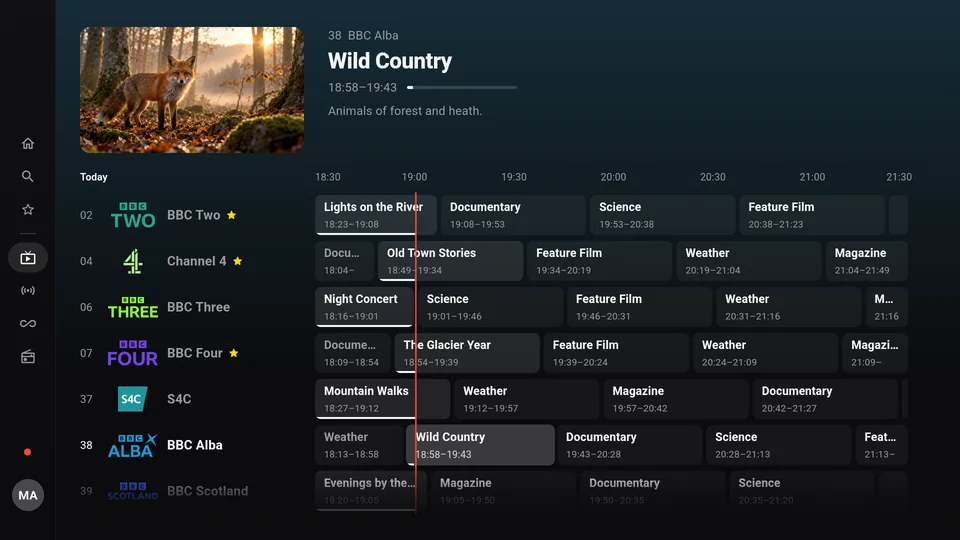
Avec la télécommande
- Les flèches vous déplacent dans les chaînes, le guide et la médiathèque, OK lance la lecture.
- OK dans le lecteur ouvre la barre avec pause, son et sous-titres, guide et « Depuis le début ».
- Un appui long sur OK sur une chaîne ouvre son menu, par exemple pour les favoris.
- Retour vous ramène une étape en arrière.
Si quelque chose coince
- « Downloader » n'apparaît pas dans la recherche : vérifiez plus haut si votre appareil a Vega OS.
- Les options pour les développeurs n'apparaissent pas : appuyez de nouveau plusieurs fois rapidement sur le nom de l'appareil dans « À propos ».
- L'image saccade : le Stick est souvent caché derrière le téléviseur, loin du routeur Wi-Fi. Une rallonge HDMI ou un adaptateur réseau aide. Plus de conseils contre les saccades.
- Très grande playlist : les Sticks plus anciens ont peu de mémoire. Finally charge les grandes listes morceau par morceau, le premier lancement prend alors un peu plus de temps.
Questions
Pourquoi Finally n'est-il pas sur l'Amazon Appstore ?
Pas encore. En attendant, vous installez Finally avec Downloader, directement depuis watchfinally.com. Finally vous signale lui-même les nouvelles versions.
Est-ce autorisé d'installer des applications avec Downloader ?
Oui. Amazon propose ce réglage précisément pour cela. Mais ne téléchargez des applications que depuis des sources de confiance, et Finally uniquement depuis watchfinally.com.
Puis-je reprendre sur la Fire TV ce que j'ai commencé sur mon téléphone ?
Oui, avec un compte et PRO. Favoris, progression et playlists arrivent chiffrés sur tous vos appareils. Comment ça marche.
Finally est-il payant ?
Les fonctions de base sont gratuites et sans compte : TV en direct, guide TV jusqu'à minuit, recherche, favoris et contrôle parental. PRO apporte entre autres plusieurs playlists, le guide de toute la semaine et le multi-écran.
Mis à jour : 24 octobre 2026