


IPTV على Fire TV Stick: تثبيت المشغّل وإعداده
يحوّل Fire TV Stick أي تلفزيون تقريبًا إلى تلفزيون IPTV. مع Finally تصبح قنواتك ودليل البرامج وأفلامك ومسلسلاتك في متناول جهاز التحكم. يستغرق الإعداد نحو عشر دقائق، ومرة واحدة فقط.
تحقّق أولًا: هل يستطيع جهاز Fire TV لديك تثبيت التطبيقات؟
تعمل بعض الطرازات الجديدة بنظام Amazon الجديد Vega OS. لا يمكن عليه تثبيت إلا تطبيقات Amazon Appstore، وبالتالي لا يمكن تثبيت Finally أيضًا. ينطبق ذلك على:
- Fire TV Stick 4K Select (2025)
- Fire TV Stick HD، الجيل الثاني (2026)
- Fire TV Stick 4K، الجيل الثالث (2026)
طريقة التحقق: «Settings › My Fire TV › About» (الإعدادات، ثم My Fire TV، ثم «حول»). على تلفزيونات Fire TV: «Device & Software › About». إذا ظهر عند البرنامج «Fire OS»، فكل شيء يعمل كما هو موضّح أدناه. وإذا ظهر «OS 1.x»، فهذا Vega OS. عندها يمكنك استخدام Finally على الهاتف وإرسال الصورة عبر Chromecast إلى تلفزيون آخر.
أما Fire TV Stick HD (2024) و4K Plus و4K Max وFire TV Cube والتلفزيونات المزوّدة بـ Fire TV فتعمل.
الخطوة 1: تنزيل تطبيق «Downloader»
- 1اختر العدسة (البحث) في الشاشة الرئيسية وابحث عن Downloader.
- 2نزّل التطبيق ذا الأيقونة البرتقالية (من AFTVnews). إنه مجاني.
الخطوة 2: السماح بالتثبيت من Downloader
- 1افتح «Settings › My Fire TV › About».
- 2اضغط على البند الأول (اسم جهازك) سبع مرات بزر OK، حتى تظهر رسالة تفيد بأنك أصبحت مطوّرًا.
- 3ارجع خطوة واحدة. ستجد الآن تحت «My Fire TV» خيار «Developer Options» (خيارات المطوّر).
- 4فعّل «Developer Options › Install unknown apps › Downloader». في الأجهزة الأقدم يُسمّى الخيار «Apps from Unknown Sources».
يبدو الأمر تقنيًا أكثر مما هو عليه: أنت تسمح فقط لتطبيق Downloader بتثبيت تطبيق. ولا يتغيّر شيء آخر.
الخطوة 3: تثبيت Finally
- 1افتح Downloader واكتب في حقل العنوان watchfinally.com/apk. والأسرع أن تستخدم الرمز الموجود في صفحة التنزيل.
- 2يتم تنزيل الملف. بعدها اختر «Install» (تثبيت) ثم «Open» (فتح) لتشغيل Finally.
- 3يسألك Downloader هل تريد حذف الملف الذي تم تنزيله: اختر «Delete» (حذف). لم تعد بحاجة إليه.
الخطوة 4: إضافة قائمة التشغيل دون كتابة
عند التشغيل الأول يعرض Finally رمز QR. امسحه بكاميرا الهاتف وأدخل بيانات الدخول على الهاتف، مثلًا بنسخها من رسالة البريد الإلكتروني التي أرسلها مزوّدك. يأخذها التلفزيون تلقائيًا. ويمكنك بالطبع إدخالها بجهاز التحكم أيضًا.
البيانات التي تحتاجها: حساب Xtream Codes أو رابط M3U أو ملف M3U. هكذا يبدو كل نوع.
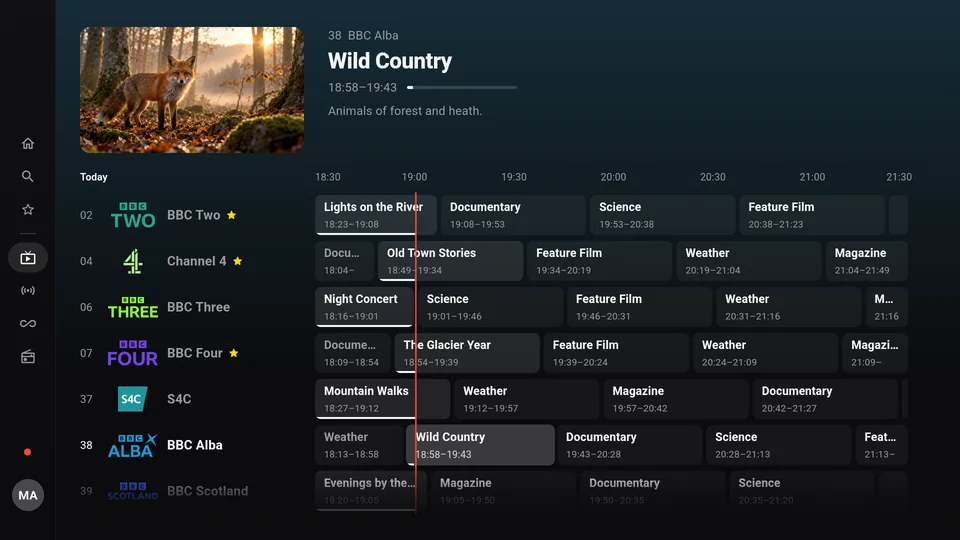
باستخدام جهاز التحكم
- الأسهم تنقلك بين القنوات والدليل والمكتبة، وOK يبدأ التشغيل.
- OK داخل المشغّل يفتح الشريط الذي فيه الإيقاف المؤقت والصوت والترجمة والدليل و«من البداية».
- الضغط المطوّل على OK فوق قناة يفتح قائمتها، مثلًا لإضافتها إلى المفضلة.
- رجوع يعيدك خطوة إلى الوراء.
إذا واجهت مشكلة
- «Downloader» لا يظهر في البحث: تحقّق في الأعلى مما إذا كان جهازك يعمل بنظام Vega OS.
- خيارات المطوّر لا تظهر: اضغط على اسم الجهاز تحت «About» مرة أخرى بسرعة ومتتاليًا.
- الصورة تتقطّع: غالبًا ما يكون الـ Stick خلف التلفزيون، بعيدًا عن راوتر الواي فاي. يساعدك في ذلك كابل تمديد HDMI أو محوّل شبكة. المزيد من النصائح ضد التقطيع.
- قائمة تشغيل كبيرة جدًا: ذاكرة أجهزة Stick الأقدم قليلة. يحمّل Finally القوائم الكبيرة جزءًا بعد جزء، فيستغرق التشغيل الأول وقتًا أطول قليلًا.
أسئلة
لماذا لا يوجد Finally في Amazon Appstore؟
ليس بعد. حتى ذلك الحين تثبّت Finally عبر Downloader مباشرة من watchfinally.com. ويُعلمك Finally بنفسه بالإصدارات الجديدة.
هل يُسمح بتثبيت التطبيقات عبر Downloader؟
نعم. توفّر Amazon هذا الإعداد لهذا الغرض تحديدًا. لكن نزّل التطبيقات فقط من مصادر تثق بها، وFinally فقط من watchfinally.com.
هل يمكنني على Fire TV متابعة ما بدأته على الهاتف؟
نعم، مع حساب وPRO. تصل المفضلة وتقدّم المشاهدة وقوائم التشغيل مشفّرةً إلى كل أجهزتك. هكذا يعمل ذلك.
هل يكلّف Finally شيئًا؟
الوظائف الأساسية مجانية ودون حساب: البث المباشر، ودليل البرامج حتى منتصف الليل، والبحث، والمفضلة، والرقابة الأبوية. ويضيف PRO من بين أمور أخرى عدة قوائم تشغيل، ودليل البرامج للأسبوع كله، والعرض المتعدد.
آخر تحديث: 24 أكتوبر 2026