


IPTV sur Android TV et Google TV : installer et configurer un lecteur
Beaucoup de téléviseurs Sony, TCL, Philips, Hisense et d'autres marques fonctionnent avec Android TV ou Google TV, tout comme des boîtiers tels que Chromecast avec Google TV ou Google TV Streamer. Finally y tourne comme s'il avait été conçu pour la télécommande. Voici comment l'installer.
Votre téléviseur fonctionne-t-il avec Android TV ou Google TV ?
Si vous voyez le logo Google à l'allumage et le Google Play Store sur l'écran d'accueil, oui. Les téléviseurs avec leur propre système, comme Samsung (Tizen) ou LG (webOS), n'en font pas partie. Dans ce cas, un boîtier Google TV bon marché ou un Fire TV Stick branché sur le port HDMI fait l'affaire.
Étape 1 : télécharger l'application « Downloader »
Sur le téléviseur, ouvrez le Google Play Store, cherchez Downloader et installez l'application d'AFTVnews. Elle est gratuite.
Étape 2 : autoriser l'installation depuis Downloader
- 1Ouvrir Paramètres › Système › À propos.
- 2Appuyer plusieurs fois sur Build de l'OS Android TV (« Android TV OS build »), jusqu'à ce que le message indique que vous êtes développeur.
- 3C'est tout. L'autorisation proprement dite, vous la donnez au moment de l'installation.
Sur les appareils Android TV plus anciens, cela passe par Paramètres › Applications › Sécurité et restrictions › Sources inconnues : y activer Downloader.
Étape 3 : installer Finally
- 1Ouvrir Downloader et saisir watchfinally.com/apk, ou le code indiqué sur notre page de téléchargement.
- 2Si le téléviseur demande l'autorisation : choisir Paramètres, activer Autoriser pour Downloader, revenir en arrière et choisir Installer.
- 3Si Play Protect signale que l'application est inconnue : Plus de détails › Installer quand même. Ce message apparaît pour les applications qui ne viennent pas du Play Store.
Vous trouvez ensuite Finally dans vos applications. Le mieux est de le placer en avant sur l'écran d'accueil.
Étape 4 : ajouter la playlist sans rien taper
Au premier lancement, Finally affiche un QR code. Scannez-le avec votre téléphone et saisissez-y vos identifiants : accès Xtream Codes, lien M3U ou fichier M3U. Le téléviseur les récupère tout seul. À quoi ressemble chaque format.
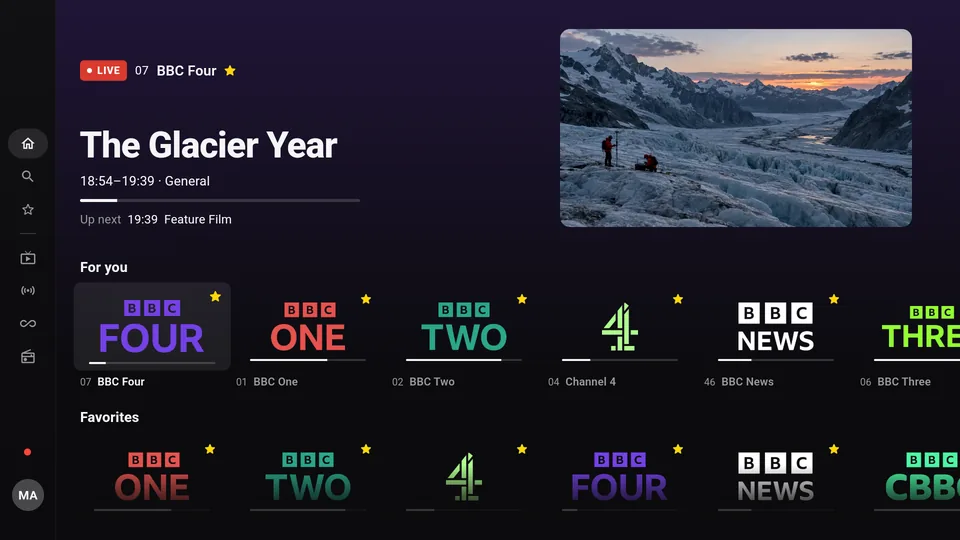
Ce que vous obtenez sur le téléviseur
- Un écran d'accueil avec ce que vous avez regardé récemment, vos favoris et des suggestions.
- Un guide TV sous forme de frise horaire, sur toute la semaine avec PRO.
- Une médiathèque de films et de séries, avec jaquettes, résumés et « Reprendre ».
- Chaînes par numéro : les chiffres de la télécommande, comme à la télé classique.
- Multi-écran avec PRO : deux chaînes en même temps, quatre avec MAX. Appuyez sur OK dans le lecteur.
Questions
Pourquoi Finally n'est-il pas sur le Play Store ?
Pas encore. En attendant, vous installez Finally avec Downloader, directement depuis watchfinally.com. Finally vous signale lui-même les nouvelles versions.
Est-ce possible sur un téléviseur Samsung ou LG ?
Pas directement, car ces téléviseurs n'utilisent pas Android. Branchez un boîtier Google TV ou un Fire TV Stick, ou envoyez l'image depuis votre téléphone avec Chromecast.
Finally fonctionne-t-il sur un boîtier Android bon marché ?
En général oui, tant qu'il tourne sous Android 7 ou plus récent. Les boîtiers peu puissants mettent un peu plus de temps à charger une grande playlist la première fois.
Puis-je reprendre la playlist de mon PC ?
Oui, avec un compte et PRO. Playlists, favoris et progression arrivent alors chiffrés sur le téléviseur. Comment ça marche.
Mis à jour : 24 octobre 2026