


Fire TV avec Vega OS : Downloader introuvable ? Que faire
Vous avez un nouveau Fire TV Stick, vous cherchez l'application Downloader et ne la trouvez pas ? Ou le réglage pour les applications inconnues manque ? Votre Stick fonctionne alors très probablement avec Vega OS. Voici ce que cela signifie, comment le vérifier et comment regarder l'IPTV malgré tout.
Qu'est-ce que Vega OS ?
Vega OS est le nouveau système d'Amazon pour certains Fire TV Sticks. Les modèles précédents fonctionnent avec Fire OS, basé sur Android. Vega OS est un système à part, les applications Android n'y fonctionnent pas.
Concrètement : sur un appareil avec Vega OS, il n'y a que les applications de l'Amazon Appstore. Les applications d'autres sources ne peuvent pas du tout être installées, et il n'existe aucun réglage pour les applications inconnues. C'est pour cela que Downloader manque aussi.
Les appareils concernés
En octobre 2026, ces modèles fonctionnent avec Vega OS :
- Fire TV Stick 4K Select (2025)
- Fire TV Stick HD, 2e génération (2026). On le reconnaît au Wi-Fi 6, aux coins arrondis et à l'inscription « Fire TV » sur le Stick.
- Fire TV Stick 4K, 3e génération (2026). On le reconnaît à la mention « 4K » à côté de la prise HDMI et à son emballage blanc.
Fonctionnent avec Fire OS, donc comme d'habitude : Fire TV Stick HD (2024), Fire TV Stick 4K Plus, Fire TV Stick 4K Max, Fire TV Cube et tous les téléviseurs avec Fire TV.
Comment vérifier votre appareil
- 1Ouvrir Paramètres › Ma Fire TV › À propos. Sur un téléviseur Fire TV, c'est Appareil et logiciel › À propos.
- 2Regarder la version du logiciel.
- 3S'il est indiqué « OS 1.x », c'est Vega OS. S'il est indiqué « Fire OS » avec un chiffre (5, 6, 7, 8 ou 14), vous pouvez installer des applications avec Downloader. Notre guide pour Fire TV vous aide alors.
Existe-t-il une astuce ?
Non. Sur les forums, on lit des choses sur les options pour les développeurs ou d'autres combines. Sur Vega OS, elles ne servent à rien, car le réglage pour les applications d'autres sources n'y existe tout simplement pas. Épargnez-vous ce temps et choisissez l'une des solutions ci-dessous.
Vos solutions pour l'IPTV
1. Une Fire TV avec Fire OS
Fire TV Stick 4K Plus, 4K Max, Fire TV Cube ou un téléviseur avec Fire TV : vous y installez Finally en une dizaine de minutes avec Downloader. Si vous venez d'acheter le Stick Vega, jetez un œil au délai de retour de votre revendeur. Comment configurer Fire TV.
2. Un appareil avec Google TV
Les téléviseurs avec Google TV ou Android TV et les boîtiers comme Chromecast avec Google TV ou Google TV Streamer ont le Google Play Store. Downloader y est disponible, et Finally s'y utilise à la télécommande. Comment configurer Android TV et Google TV.
3. Le téléphone et Chromecast
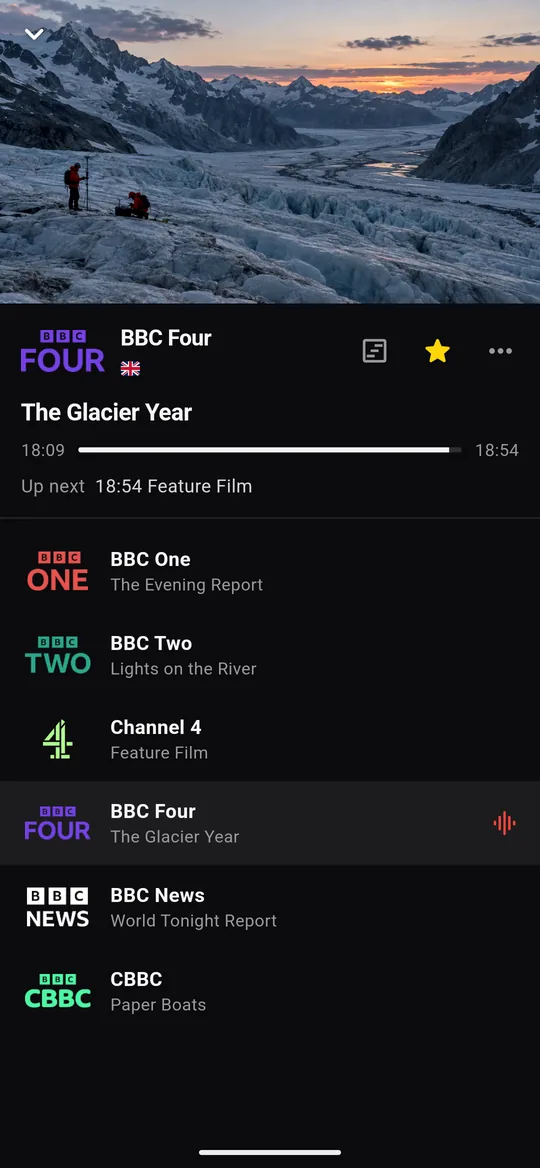
Finally fonctionne sur tout téléphone Android sous Android 7 ou plus récent. Avec le bouton Cast du lecteur, vous envoyez l'image vers un Chromecast ou un téléviseur avec Google TV, et le téléphone devient la télécommande. Vous n'avez pas besoin du Fire TV Stick pour cela. Comment configurer Finally sur le téléphone.
4. Le PC branché au téléviseur
Reliez un ordinateur portable ou un PC sous Windows 10 ou 11 au téléviseur avec un câble HDMI. Finally s'installe depuis le Microsoft Store et se commande au clavier, à la souris et avec les touches multimédia. Télécharger Finally.
Quelle solution vous convient ?
- Vous voulez regarder à la télécommande comme avant : une Fire TV avec Fire OS ou un appareil avec Google TV.
- Vous avez déjà un Chromecast ou un téléviseur avec Google TV : le téléphone avec le bouton Cast. Sans frais supplémentaires.
- L'ordinateur portable est de toute façon à côté du téléviseur : un câble HDMI et Finally pour Windows.
Avec un compte et PRO, vous emportez vos playlists, vos favoris et votre progression, chiffrés, sur tous ces appareils. Comment ça marche.
Questions
Pourquoi ne trouvé-je pas Downloader sur mon Fire TV Stick ?
Votre Stick a probablement Vega OS. Il n'y a là que les applications de l'Amazon Appstore, et les applications d'autres sources ne peuvent pas être installées. Vérifiez-le dans Paramètres › Ma Fire TV › À propos : « OS 1.x » signifie Vega OS.
Puis-je installer Finally sur une Fire TV avec Vega OS ?
Non. Finally n'est pas sur l'Amazon Appstore aujourd'hui, et sur Vega OS on ne peut installer aucune application d'autres sources. Utilisez l'une des quatre solutions ci-dessus.
Mon téléviseur avec Fire TV est-il concerné ?
Non. En octobre 2026, tous les téléviseurs avec Fire TV permettent toujours d'installer des applications avec Downloader. La marche à suivre se trouve dans le guide pour Fire TV.
Quel Fire TV Stick acheter pour l'IPTV ?
Un modèle avec Fire OS, par exemple le Fire TV Stick 4K Plus ou 4K Max. Vérifiez bien la désignation exacte du modèle avant l'achat. Un boîtier Google TV est une alternative.
Finally est-il payant ?
Les fonctions de base sont gratuites et sans compte : TV en direct, guide TV jusqu'à minuit, recherche, favoris et contrôle parental. PRO apporte entre autres plusieurs playlists, le guide de toute la semaine, le multi-écran et la synchronisation entre vos appareils.
Mis à jour : 24 octobre 2026