


IPTV no Fire TV Stick: como instalar e configurar o player
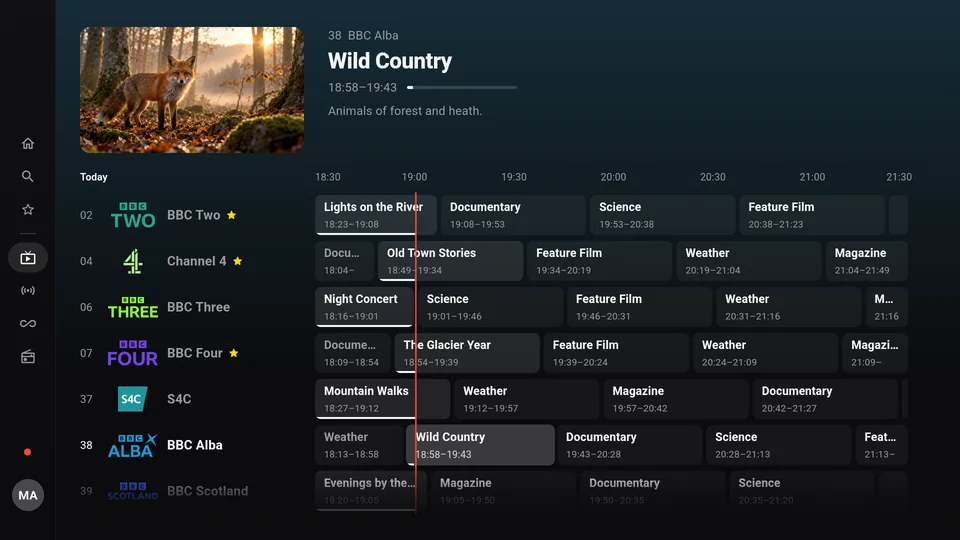
O Fire TV Stick transforma quase qualquer TV em uma TV com IPTV. Com o Finally, você tem seus canais, o guia de programação e seus filmes e séries no controle remoto. A configuração leva uns dez minutos, e só uma vez.
Antes de começar: seu Fire TV consegue instalar apps?
Alguns modelos novos usam o novo sistema da Amazon, o Vega OS. Nele só dá para instalar apps da Amazon Appstore, ou seja, o Finally também não. Isso vale para:
- Fire TV Stick 4K Select (2025)
- Fire TV Stick HD, 2ª geração (2026)
- Fire TV Stick 4K, 3ª geração (2026)
Para saber qual é o seu: Configurações › Meu Fire TV › Sobre (nas TVs com Fire TV: Dispositivo e software › Sobre). Se no software aparecer “Fire OS”, tudo funciona como descrito abaixo. Se aparecer “OS 1.x”, é Vega OS. Nesse caso, você pode usar o Finally no celular e enviar a imagem por Chromecast para outra TV.
Fire TV Stick HD (2024), 4K Plus, 4K Max, Fire TV Cube e TVs com Fire TV funcionam.
Passo 1: baixar o app “Downloader”
- 1Na tela inicial, escolha a lupa e busque Downloader.
- 2Baixe o app com o ícone laranja (da AFTVnews). Ele é gratuito.
Passo 2: permitir instalações pelo Downloader
- 1Abra Configurações › Meu Fire TV › Sobre.
- 2No primeiro item (o nome do seu aparelho), pressione OK sete vezes, até aparecer a mensagem de que você já é desenvolvedor.
- 3Volte uma vez. Agora aparecem as Opções do desenvolvedor em “Meu Fire TV”.
- 4Ative Opções do desenvolvedor › Instalar apps desconhecidos › Downloader. Em aparelhos mais antigos, a opção se chama “Apps de fontes desconhecidas”.
Parece mais técnico do que é: você só permite que o app Downloader instale um app. Nada mais muda.
Passo 3: instalar o Finally
- 1Abra o Downloader e digite watchfinally.com/apk no campo de endereço. É mais rápido com o código que está na nossa página de download.
- 2O arquivo é baixado. Depois, escolha Instalar e abra o Finally.
- 3O Downloader pergunta se deve apagar o arquivo baixado: Excluir. Ele não é mais necessário.
Passo 4: adicionar a playlist sem digitar
Na primeira vez que você abre o Finally, ele mostra um QR code. Escaneie com a câmera do celular e preencha seus dados de acesso no celular, por exemplo copiando do e-mail do seu provedor. A TV recebe tudo sozinha. Claro que você também pode digitar com o controle remoto.
Quais dados você precisa: acesso Xtream Codes, link M3U ou arquivo M3U. Veja como é cada formato.
Com o controle remoto
- As setas levam você pelos canais, pelo guia e pela biblioteca, o OK inicia.
- OK no player abre a barra com pausa, áudio e legendas, guia de programação e “Desde o início”.
- Segurar OK em um canal abre o menu dele, por exemplo para os favoritos.
- Voltar leva você um passo para trás.
Se algo der errado
- O “Downloader” não aparece na busca: confira acima se o seu aparelho tem Vega OS.
- As Opções do desenvolvedor não aparecem: pressione de novo o nome do aparelho em “Sobre”, várias vezes seguidas e rápido.
- A imagem trava: o stick costuma ficar atrás da TV, longe do roteador Wi-Fi. Um cabo extensor HDMI ou um adaptador de rede ajuda. Mais dicas contra travamentos.
- Playlist muito grande: sticks mais antigos têm pouca memória. O Finally carrega listas grandes aos poucos, então a primeira abertura demora um pouco mais.
Perguntas
Por que o Finally não está na Amazon Appstore?
Ainda não. Até lá, você instala o Finally pelo Downloader, direto de watchfinally.com. O próprio Finally avisa quando há versões novas.
É permitido instalar apps pelo Downloader?
Sim. A Amazon oferece essa configuração exatamente para isso. Mas baixe apps só de fontes em que você confia, e o Finally só de watchfinally.com.
Posso continuar no Fire TV o que comecei no celular?
Sim, com conta e PRO. Favoritos, progresso e playlists vão criptografados para todos os seus aparelhos. Veja como funciona.
O Finally é pago?
As funções básicas são gratuitas e sem conta: TV ao vivo, guia de programação até a meia-noite, busca, favoritos e controle parental. O PRO traz, entre outras coisas, várias playlists, a programação da semana inteira e multitela.
Atualizado em: 24 de outubro de 2026