


IPTV en Fire TV Stick: instalar y configurar el reproductor
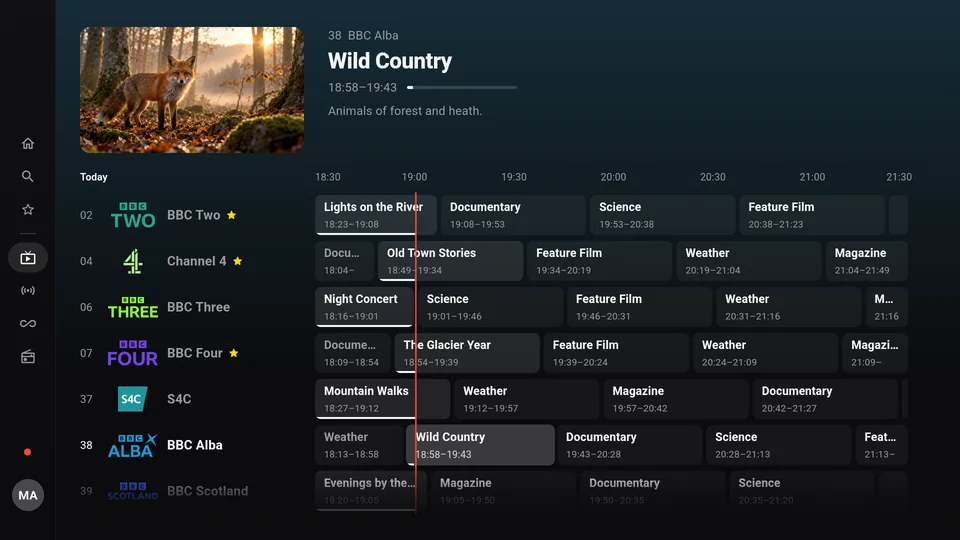
El Fire TV Stick convierte casi cualquier televisor en una tele IPTV. Con Finally tienes tus canales, la guía de TV y tus películas y series en el control remoto. La configuración lleva unos diez minutos, una sola vez.
Antes de empezar: ¿tu Fire TV puede instalar apps?
Algunos modelos nuevos funcionan con el nuevo sistema de Amazon, Vega OS. En ellos solo se pueden instalar apps de la Amazon Appstore, así que Finally tampoco. Esto afecta a:
- Fire TV Stick 4K Select (2025)
- Fire TV Stick HD, 2.ª generación (2026)
- Fire TV Stick 4K, 3.ª generación (2026)
Así lo compruebas: Configuración › Mi Fire TV › Acerca de (en un televisor con Fire TV: Dispositivo y software › Acerca de). Si en el software pone “Fire OS”, todo funciona como se describe abajo. Si pone “OS 1.x”, es Vega OS. En ese caso puedes usar Finally en el móvil y enviar la imagen a otro televisor con Chromecast.
Fire TV Stick HD (2024), 4K Plus, 4K Max, Fire TV Cube y los televisores con Fire TV funcionan.
Paso 1: Descarga la app «Downloader»
- 1Elige la lupa en la pantalla de inicio y busca Downloader.
- 2Descarga la app con el icono naranja (de AFTVnews). Es gratis.
Paso 2: Permite instalar desde Downloader
- 1Abre Configuración › Mi Fire TV › Acerca de.
- 2Pulsa siete veces OK sobre la primera entrada (el nombre de tu dispositivo), hasta que aparezca el mensaje de que ya eres desarrollador.
- 3Vuelve atrás una vez. Ahora en “Mi Fire TV” aparecen las Opciones para desarrolladores.
- 4Activa Opciones para desarrolladores › Instalar aplicaciones desconocidas › Downloader (“Install unknown apps”). En dispositivos más antiguos se llama “Aplicaciones de origen desconocido” (“Apps from Unknown Sources”).
Suena más técnico de lo que es: solo le permites a la app Downloader instalar una app. Nada más cambia.
Paso 3: Instala Finally
- 1Abre Downloader y escribe watchfinally.com/apk en el campo de dirección. Es más corto con el código que aparece en nuestra página de descarga.
- 2El archivo se descarga. Después elige Instalar y abre Finally.
- 3Downloader pregunta si quieres borrar el archivo descargado: Delete (borrar). Ya no hace falta.
Paso 4: Añade tu lista sin escribir
Al abrirse por primera vez, Finally muestra un código QR. Escanéalo con la cámara del móvil e introduce tus datos de acceso en el móvil, por ejemplo copiándolos del correo de tu proveedor. La tele los recibe sola. Por supuesto, también puedes introducirlos con el control remoto.
Qué datos necesitas: acceso Xtream Codes, enlace M3U o archivo M3U. Así se ve cada uno.
Con el control remoto
- Las flechas te mueven por canales, guía y videoteca; OK reproduce.
- OK en el reproductor abre la barra con pausa, audio y subtítulos, guía y “Desde el principio”.
- Mantener pulsado OK sobre un canal abre su menú, por ejemplo para favoritos.
- Atrás te lleva un paso atrás.
Si algo falla
- “Downloader” no aparece en la búsqueda: comprueba arriba si tu dispositivo tiene Vega OS.
- No aparecen las Opciones para desarrolladores: vuelve a pulsar varias veces seguidas y rápido el nombre del dispositivo en “Acerca de”.
- La imagen se traba: el stick suele quedar detrás de la tele, lejos del router WiFi. Un cable alargador HDMI o un adaptador de red ayuda. Más consejos contra los cortes.
- Lista muy grande: los sticks antiguos tienen poca memoria. Finally carga las listas grandes poco a poco, así que la primera vez tarda algo más.
Preguntas
¿Por qué Finally no está en la Amazon Appstore?
Todavía no. Mientras tanto, instala Finally con Downloader directamente desde watchfinally.com. Finally te avisa de las nuevas versiones.
¿Está permitido instalar apps con Downloader?
Sí. Amazon ofrece este ajuste justo para eso. Pero descarga apps solo de fuentes de confianza, y Finally solo desde watchfinally.com.
¿Puedo seguir viendo en el Fire TV lo que empecé en el móvil?
Sí, con cuenta y PRO. Favoritos, progreso y listas llegan cifrados a todos tus dispositivos. Así funciona.
¿Finally cuesta algo?
Las funciones básicas son gratis y sin cuenta: TV en vivo, guía de TV hasta medianoche, búsqueda, favoritos y control parental. PRO añade, entre otras cosas, varias listas, la guía de toda la semana y la vista múltiple.
Actualizado: 24 de octubre de 2026