


Fire TV con Vega OS: ¿no aparece Downloader? Qué puedes hacer
¿Tienes un Fire TV Stick nuevo, buscas la app Downloader y no la encuentras? ¿O falta el ajuste para apps desconocidas? Entonces lo más probable es que tu stick funcione con Vega OS. Aquí te contamos qué significa, cómo comprobarlo y cómo ver IPTV de todos modos.
¿Qué es Vega OS?
Vega OS es el nuevo sistema de Amazon para algunos Fire TV Stick. Los modelos anteriores funcionan con Fire OS, que se basa en Android. Vega OS es un sistema propio y las apps de Android no funcionan en él.
Para ti significa que en un dispositivo con Vega OS solo hay apps de la Amazon Appstore. Las apps de otras fuentes no se pueden instalar de ninguna forma; no existe un ajuste para apps desconocidas. Por eso tampoco aparece Downloader.
Qué dispositivos están afectados
A octubre de 2026, estos modelos funcionan con Vega OS:
- Fire TV Stick 4K Select (2025)
- Fire TV Stick HD, 2.ª generación (2026). Se reconoce por el WiFi 6, las esquinas redondeadas y el texto “Fire TV” en el stick.
- Fire TV Stick 4K, 3.ª generación (2026). Se reconoce por el “4K” junto al conector HDMI y por su caja blanca.
Con Fire OS, y por tanto como siempre, funcionan: Fire TV Stick HD (2024), Fire TV Stick 4K Plus, Fire TV Stick 4K Max, Fire TV Cube y todos los televisores con Fire TV.
Así compruebas tu dispositivo
- 1Abre Configuración › Mi Fire TV › Acerca de. En un televisor con Fire TV se llama Dispositivo y software › Acerca de.
- 2Mira la versión de software.
- 3Si pone “OS 1.x”, es Vega OS. Si pone “Fire OS” con un número (5, 6, 7, 8 o 14), puedes instalar apps con Downloader. En ese caso te ayuda nuestra guía para Fire TV.
¿Hay algún truco?
No. En los foros leerás sobre opciones para desarrolladores u otros trucos. En Vega OS no sirven, porque allí el ajuste para apps de otras fuentes simplemente no existe. Ahórrate el tiempo y elige una de las opciones de abajo.
Tus opciones para ver IPTV
1. Un Fire TV con Fire OS
Fire TV Stick 4K Plus, 4K Max, Fire TV Cube o un televisor con Fire TV: en ellos instalas Finally en unos diez minutos con Downloader. Si acabas de comprar el stick con Vega OS, vale la pena revisar el plazo de devolución de tu tienda. Así configuras Fire TV.
2. Un dispositivo con Google TV
Los televisores con Google TV o Android TV y reproductores como Chromecast con Google TV o Google TV Streamer tienen Google Play Store. Ahí está Downloader, y Finally funciona con el control remoto. Así configuras Android TV y Google TV.
3. El móvil y Chromecast
Finally funciona en cualquier móvil Android con Android 7 o superior. Con el botón de transmitir del reproductor envías la imagen a un Chromecast o a un televisor con Google TV, y el móvil se convierte en el control remoto. Para esto no necesitas el Fire TV Stick. Así configuras Finally en el móvil.
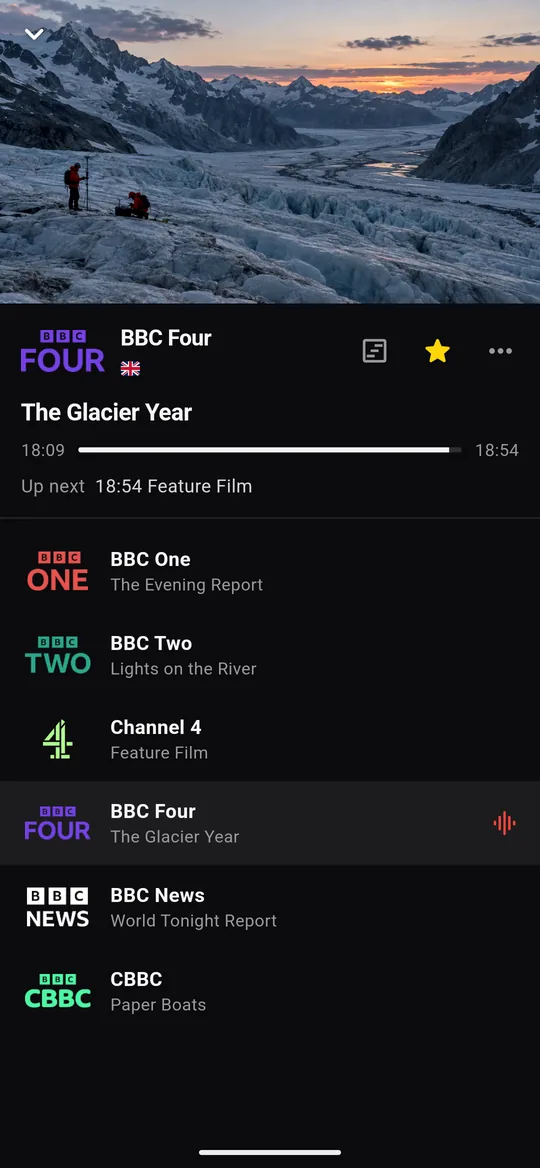
4. El PC conectado a la tele
Conecta una laptop o un PC con Windows 10 u 11 a la tele con un cable HDMI. Finally se descarga de Microsoft Store y se maneja con teclado, mouse y teclas multimedia. Descargar Finally.
¿Qué opción es para ti?
- Quieres ver con el control remoto como hasta ahora: un Fire TV con Fire OS o un dispositivo con Google TV.
- Ya tienes un Chromecast o un televisor con Google TV: el móvil con el botón de transmitir. No cuesta nada extra.
- La laptop ya está junto a la tele: cable HDMI y Finally para Windows.
Con cuenta y PRO, tus listas, favoritos y progreso te acompañan cifrados a todos estos dispositivos. Así funciona.
Preguntas
¿Por qué no encuentro Downloader en mi Fire TV Stick?
Probablemente tu stick tiene Vega OS. Ahí solo hay apps de la Amazon Appstore y no se pueden instalar apps de otras fuentes. Compruébalo en Configuración › Mi Fire TV › Acerca de: “OS 1.x” significa Vega OS.
¿Puedo instalar Finally en un Fire TV con Vega OS?
No. Hoy Finally no está en la Amazon Appstore, y en Vega OS no se pueden instalar apps de otras fuentes. Usa una de las cuatro opciones de arriba.
¿Mi televisor con Fire TV está afectado?
No. A octubre de 2026, en todos los televisores con Fire TV se siguen pudiendo instalar apps con Downloader. Cómo hacerlo lo explica la guía para Fire TV.
¿Qué Fire TV Stick debería comprar para IPTV?
Uno con Fire OS, como el Fire TV Stick 4K Plus o el 4K Max. Antes de comprar, revisa bien el nombre exacto del modelo. Una alternativa es un reproductor con Google TV.
¿Finally cuesta algo?
Las funciones básicas son gratis y sin cuenta: TV en vivo, guía de TV hasta medianoche, búsqueda, favoritos y control parental. PRO añade, entre otras cosas, varias listas, la guía de toda la semana, la vista múltiple y la sincronización entre tus dispositivos.
Actualizado: 24 de octubre de 2026