


Vega OS’lu Fire TV: Downloader yok mu? Yapabileceklerin
Yeni bir Fire TV Stick’in var, Downloader uygulamasını arıyorsun ama bulamıyor musun? Ya da bilinmeyen uygulamalar ayarı yok mu? O zaman Stick’in büyük ihtimalle Vega OS ile çalışıyor. Bunun ne anlama geldiğini, nasıl kontrol edeceğini ve yine de nasıl IPTV izleyeceğini burada bulacaksın.
Vega OS nedir?
Vega OS, Amazon’un bazı Fire TV Stick’ler için yeni sistemi. Önceki modeller Android tabanlı Fire OS ile çalışıyor. Vega OS ise kendi başına bir sistem, Android uygulamaları onda çalışmaz.
Senin için anlamı şu: Vega OS’lu bir cihazda yalnızca Amazon Appstore’daki uygulamalar var. Başka kaynaklardan uygulamalar hiç yüklenemez, bilinmeyen uygulamalar için bir ayar yok. Downloader’ın da olmamasının sebebi bu.
Hangi cihazlar etkileniyor
Ekim 2026 itibarıyla şu modeller Vega OS ile çalışıyor:
- Fire TV Stick 4K Select (2025)
- Fire TV Stick HD, 2. nesil (2026). Wi-Fi 6, yuvarlatılmış köşeler ve Stick’in üzerindeki “Fire TV” yazısından tanınır.
- Fire TV Stick 4K, 3. nesil (2026). HDMI fişinin yanındaki “4K” yazısından ve beyaz kutusundan tanınır.
Fire OS ile, yani alıştığın gibi çalışanlar: Fire TV Stick HD (2024), Fire TV Stick 4K Plus, Fire TV Stick 4K Max, Fire TV Cube ve Fire TV’li tüm televizyonlar.
Cihazını böyle kontrol edersin
- 1Settings › My Fire TV › About (Ayarlar › Fire TV’m › Hakkında) bölümünü aç. Fire TV’li televizyonda adı Device & Software › About.
- 2Software Version (yazılım sürümü) satırına bak.
- 3Orada “OS 1.x” yazıyorsa Vega OS’tur. Bir sayıyla (5, 6, 7, 8 veya 14) “Fire OS” yazıyorsa uygulamaları Downloader ile yükleyebilirsin. O zaman Fire TV kılavuzumuz sana yardımcı olur.
Bir hilesi var mı?
Hayır. Forumlarda geliştirici seçeneklerinden ya da başka numaralardan söz edildiğini okursun. Vega OS’ta bunlar işe yaramaz, çünkü orada başka kaynaklardan uygulama yükleme ayarı düpedüz yok. Zamanını harcama ve aşağıdaki yollardan birini seç.
IPTV’ye giden yolların
1. Fire OS’lu bir Fire TV
Fire TV Stick 4K Plus, 4K Max, Fire TV Cube ya da Fire TV’li bir televizyon: bunlara Finally’yi Downloader ile yaklaşık on dakikada yüklersin. Vega Stick’i yeni aldıysan satıcının iade süresine bakmaya değer. Fire TV’yi böyle kurarsın.
2. Google TV’li bir cihaz
Google TV ya da Android TV’li televizyonlarda ve Chromecast with Google TV veya Google TV Streamer gibi kutularda Google Play Store var. Downloader orada var, Finally kumandayla çalışır. Android TV ve Google TV’yi böyle kurarsın.
3. Telefon ve Chromecast
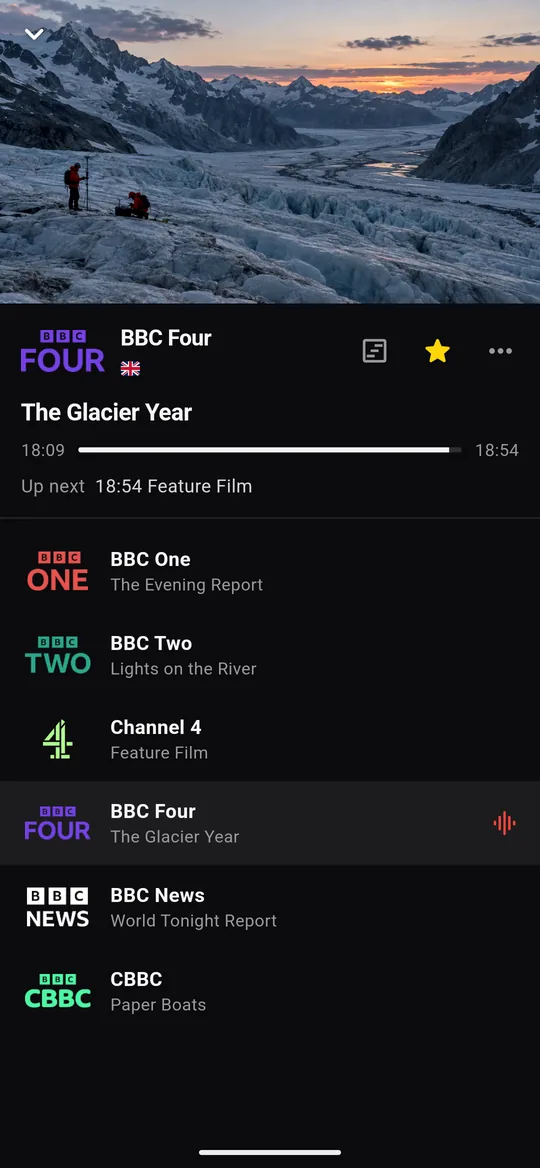
Finally, Android 7 ve üstü her Android telefonda çalışır. Oynatıcıdaki yayınlama düğmesiyle görüntüyü bir Chromecast’e ya da Google TV’li bir televizyona gönderirsin, telefon kumandaya dönüşür. Bunun için Fire TV Stick’e ihtiyacın yok. Finally’yi telefonda böyle kurarsın.
4. Televizyona bağlı bilgisayar
Windows 10 ya da 11’li bir dizüstünü veya bilgisayarı bir HDMI kablosuyla televizyona bağlarsın. Finally Microsoft Store’dan gelir; klavye, fare ve medya tuşlarıyla kullanılır. Finally’yi indir.
Sana hangi yol uygun?
- Eskisi gibi kumandayla izlemek istiyorsan: Fire OS’lu bir Fire TV ya da Google TV’li bir cihaz.
- Zaten bir Chromecast’in ya da Google TV’li bir televizyonun varsa: yayınlama düğmesiyle telefon. Ek bir masrafı yok.
- Dizüstü zaten televizyonun yanında duruyorsa: HDMI kablosu ve Windows için Finally.
Hesap ve PRO ile çalma listelerini, favorilerini ve kaldığın yeri şifreli olarak tüm bu cihazlara taşırsın. Nasıl çalıştığına buradan bak.
Sorular
Fire TV Stick’imde Downloader’ı neden bulamıyorum?
Büyük ihtimalle Stick’inde Vega OS var. Orada yalnızca Amazon Appstore’daki uygulamalar var ve başka kaynaklardan uygulama yüklenemiyor. Settings › My Fire TV › About altında kontrol et: “OS 1.x” Vega OS demek.
Finally’yi Vega OS’lu bir Fire TV’ye yükleyebilir miyim?
Hayır. Finally bugün Amazon Appstore’da değil ve Vega OS’a başka kaynaklardan uygulama yüklenemiyor. Yukarıdaki dört yoldan birini kullan.
Fire TV’li televizyonum etkileniyor mu?
Hayır. Ekim 2026 itibarıyla Fire TV’li tüm televizyonlarda uygulamalar Downloader ile yüklenmeye devam ediyor. Nasıl yapılacağı Fire TV kılavuzunda.
IPTV için hangi Fire TV Stick’i almalıyım?
Fire OS’lu birini, örneğin Fire TV Stick 4K Plus ya da 4K Max. Almadan önce model adını dikkatle kontrol et. Bir alternatif de Google TV’li bir kutu.
Finally ücretli mi?
Temel özellikler ücretsiz ve hesapsız: canlı TV, gece yarısına kadar yayın akışı, arama, favoriler ve ebeveyn denetimi. PRO ise diğerlerinin yanında birden fazla çalma listesi, tüm hafta yayın akışı, çoklu izleme ve cihazların arasında eşitleme getirir.
Güncelleme: 24 Ekim 2026