


Televizo للكمبيوتر؟ البديل على Windows
Televizo مشغل IPTV شائع، لكنه متوفر لـ Android فقط. من يريد مشاهدة قائمة التشغيل على كمبيوتر بنظام Windows 10 أو 11 أمامه طريقتان: محاكاة Android على الكمبيوتر أو استخدام مشغل مصمم لـ Windows.
هل يوجد Televizo لـ Windows؟
لا. يعمل Televizo على هواتف Android وعلى Android TV وGoogle TV وFire TV. لا توجد نسخة لـ Windows أو Mac أو iPhone. المواقع التي تعرض «تحميل Televizo للكمبيوتر» توزّع غالبًا ملف Android فقط أو ما هو أسوأ. لا تثبّت ملف Windows من هذه المواقع.
الطريقة 1: Televizo داخل محاكي Android
المحاكي مثل BlueStacks يحاكي جهاز Android على الكمبيوتر. ويمكن تثبيت Televizo بداخله. هذا يعمل، لكن له عيوب:
- يحتاج المحاكي إلى ذاكرة كثيرة وقدرة معالجة عالية، والصورة تتقطع أسرع على أجهزة الكمبيوتر الأضعف.
- ستتحكم في تطبيق هاتف أو تلفزيون بالفأرة ولوحة المفاتيح.
- النسخة المجانية من Televizo تعرض إعلانات، داخل المحاكي أيضًا.
- أوقفت Microsoft نظام Android الفرعي الخاص بها لـ Windows. وبذلك اختفت الطريقة المريحة بدون محاكي.
الطريقة 2: مشغل IPTV لـ Windows
الأسهل هو مشغل يعمل مباشرة على Windows. تُدخل بيانات الدخول نفسها التي تستخدمها في Televizo: رابط M3U أو ملف M3U أو حساب Xtream Codes. يبقى مزوّدك كما هو، وتغيّر المشغل فقط.
لهذا صنعنا Finally: مشغل IPTV لـ Windows 10 و11، يبدو كبرنامج Windows جيد، لا كتطبيق هاتف داخل نافذة.
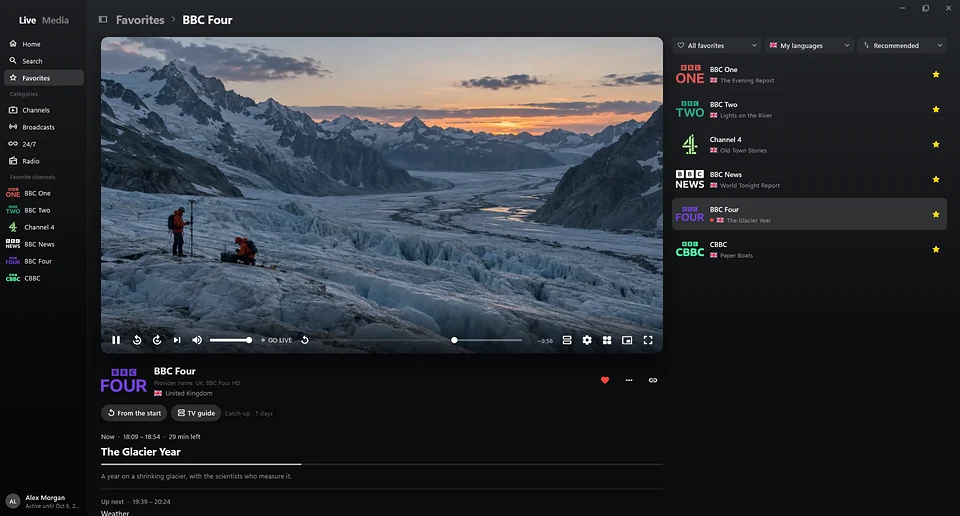
مقارنة بين Televizo وFinally
| Televizo | Finally | |
|---|---|---|
| يعمل مباشرة على Windows | لا، Android فقط | نعم، Windows 10 و11 |
| رابط M3U، ملف M3U، Xtream Codes | نعم | نعم |
| دليل البرامج (EPG) | نعم | نعم |
| مشاهدة ما فاتك | نعم، إذا كان المزوّد يقدّمها | نعم، إذا كان المزوّد يقدّمها |
| إعلانات في النسخة المجانية | نعم | لا |
| طريقة التحكم | اللمس أو جهاز التحكم عن بُعد | لوحة المفاتيح والفأرة ومفاتيح الوسائط |
| نافذة مصغّرة، شاشة ثانية | لا | نعم |
على الهاتف أو التلفزيون، Televizo خيار جيد. أما على الكمبيوتر فمشغل لـ Windows أكثر راحة.
ما يقدّمه Finally إضافة إلى ذلك
- قائمة قنوات مرتبة: تُدمج القنوات المكررة، وتحصل كل قناة على اسم واضح وشعار.
- الإيقاف المؤقت والترجيع في البث المباشر، حتى بدون ميزة مشاهدة ما فاتك لدى المزوّد. الإيقاف المؤقت مجاني، والترجيع ضمن PRO.
- إذا تعطّل بث، ينتقل Finally إلى مصدر آخر للقناة نفسها.
- على التلفزيون أيضًا: يعمل Finally كذلك على Android TV وGoogle TV وFire TV وهواتف Android. ومع PRO تبقى قوائم التشغيل والمفضلة متزامنة بينها، مشفّرة من طرف إلى طرف.
- الرقابة الأبوية برمز PIN، حتى في النسخة المجانية.
تبحث عن TiviMate للكمبيوتر؟ إليك المقارنة مع TiviMate.
الانتقال في ثلاث خطوات
- 1ابحث عن بيانات الدخول. إنها نفسها التي في Televizo. هكذا تبدو.
- 2افتح Finally وأضف قائمة التشغيل. رابط M3U أو ملف M3U أو حساب Xtream.
- 3شاهد. يرتّب Finally القنوات ويحمّل دليل البرامج.
أسئلة
هل يمكنني تثبيت Televizo على Windows 11؟
فقط عبر محاكي Android مثل BlueStacks. لا توجد نسخة من Televizo لـ Windows، لا لـ Windows 10 ولا لـ 11.
هل تعمل قائمة تشغيل Televizo الخاصة بي في Finally؟
نعم. يستخدم Finally بيانات الدخول نفسها: رابط M3U أو ملف M3U أو حساب Xtream Codes. لكن المفضلة من Televizo لا تُنقل.
هل Finally مجاني؟
نعم. البث المباشر، ودليل البرامج حتى منتصف الليل، والبحث، والمفضلة، والرقابة الأبوية مجانية، بدون إعلانات وبدون حساب. PRO يضيف من بين أمور أخرى عدة قوائم تشغيل ودليل الأسبوع كاملًا ومشاهدة ما فاتك والعرض المتعدد.
هل يحتوي Finally على قنوات؟
لا. Finally مشغل وسائط، تمامًا مثل Televizo. تحتاج إلى قائمة تشغيل أو بيانات دخول خاصة بك من مزوّد.
آخر تحديث: 21 نوفمبر 2026